 سبد خرید شما خالی است
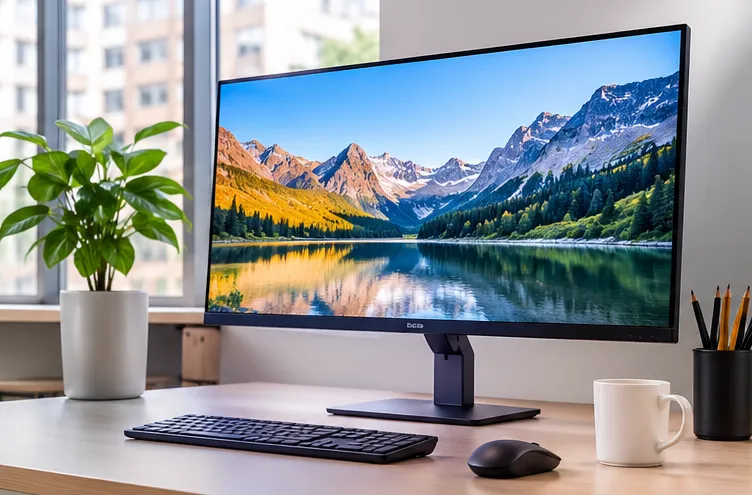
بهترین مانیتور اداری
بهترین مانیتور اداری؛ راهنمای انتخاب نمایشگر مناسب برای کار روزانه
انتخاب مانیتور اداری مناسب فقط به اندازه صفحهنمایش یا قیمت آن محدود نمیشود. وقتی قرار است روزانه چندین ساعت با اسناد، فایلهای اکسل، نرمافزارهای حسابداری، ایمیل و صفحات وب کار کنید، کیفیت تصویر و راحتی استفاده از مانیتور اهمیت زیادی پیدا میکند. یک نمایشگر مناسب میتواند فضای کاری منظمتری در اختیارتان بگذارد، خواندن متنها را آسانتر کند و امکان انجام همزمان چند کار را فراهم آورد. اما بهترین مانیتور اداری چه ویژگیهایی دارد و هنگام خرید باید به چه نکاتی توجه کرد؟
پاسخ کوتاه این است: برای بیشتر کارهای اداری، نمایشگری با اندازه ۲۴ تا ۲۷ اینچ، وضوح تصویر مناسب، پنل IPS، پوشش ضدبازتاب نور و پایه قابل تنظیم انتخاب منطقیای است. البته نوع فعالیت، فضای میز و بودجه نیز در انتخاب نهایی تأثیر دارند.
بهترین اندازه مانیتور برای محیط اداری چقدر است؟
اندازه صفحهنمایش یکی از اولین معیارهایی است که باید در زمان خرید بررسی کنید. مانیتورهای کوچک فضای کمتری روی میز اشغال میکنند، اما ممکن است هنگام کار با چند پنجره یا فایلهای طولانی محدودیت ایجاد کنند. از طرف دیگر، نمایشگرهای بسیار بزرگ هم همیشه انتخاب مناسبی نیستند؛ بهخصوص اگر میز کار عمق کافی نداشته باشد.
برای بیشتر کارهای اداری، اندازه ۲۴ اینچ انتخابی متعادل محسوب میشود. این اندازه برای تایپ، مطالعه اسناد، وبگردی، شرکت در جلسات آنلاین و استفاده از نرمافزارهای روزمره فضای کافی دارد. اگر بیشتر با فایلهای اکسل، گزارشهای طولانی یا چند برنامه بهصورت همزمان کار میکنید، مدلهای ۲۷ اینچی میتوانند فضای کاری گستردهتری در اختیارتان قرار دهند.
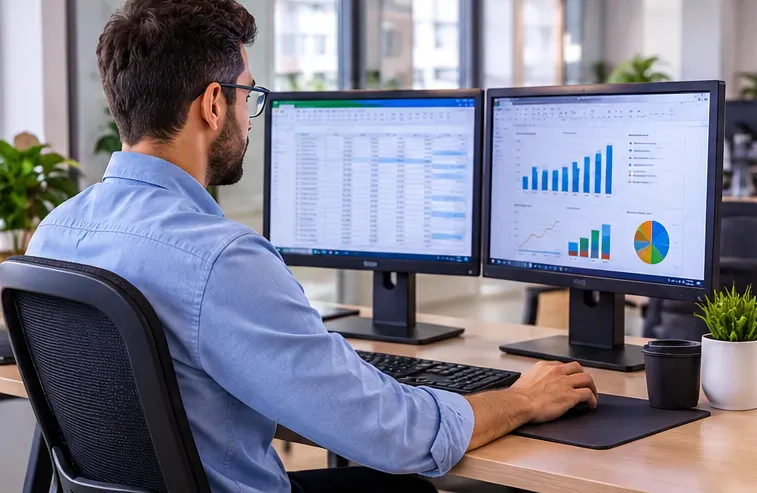
در محیطهایی مانند واحدهای مالی، شرکتهای بازرگانی و بخشهای پشتیبانی که کارکنان مرتب بین چند پنجره جابهجا میشوند، استفاده از نمایشگر بزرگتر یا حتی دو مانیتور میتواند کاربردی باشد. البته پیش از خرید باید ابعاد میز و فاصله نشستن کاربر از صفحه را هم در نظر بگیرید.
رزولوشن تصویر؛ وضوح بیشتر، تجربه کاری بهتر
رزولوشن یا وضوح تصویر نشان میدهد نمایشگر از چه تعداد پیکسل برای نمایش محتوا استفاده میکند. هرچه تعداد پیکسلها متناسب با اندازه صفحه بیشتر باشد، جزئیات و نوشتهها معمولاً واضحتر دیده میشوند.
برای انتخاب مانیتور اداری، سه وضوح تصویر بیشتر مورد توجه قرار میگیرند:
- Full HD (1920×1080): برای کارهای معمول اداری، تایپ، استفاده از مرورگر، نرمافزارهای حسابداری و تماشای محتوای تصویری گزینهای اقتصادی و قابل قبول است. این وضوح در نمایشگرهای ۲۲ تا ۲۴ اینچی کاربرد زیادی دارد.
- QHD (2560×1440): اگر نمایشگر ۲۷ اینچی میخواهید و زمان زیادی را صرف کار با جدولها، گزارشها و چند پنجره میکنید، وضوح QHD انتخاب مناسبتری است. فضای کاری بیشتری در اختیار دارید و نوشتهها نیز جزئیات بهتری خواهند داشت.
- 4K (3840×2160): این وضوح بیشتر برای کارهای تخصصی مانند طراحی، ویرایش تصویر، بررسی جزئیات گرافیکی و فعالیتهایی که به دقت تصویری بالاتری نیاز دارند، کاربرد دارد. برای کارهای اداری ساده معمولاً ضرورتی ندارد.
بنابراین، صرفاً به دنبال بالاترین رزولوشن نباشید. بهتر است وضوح تصویر را متناسب با اندازه نمایشگر و نوع استفاده انتخاب کنید.
کدام نوع پنل برای مانیتور اداری مناسبتر است؟
پنل نمایشگر نقش مهمی در کیفیت رنگ، زاویه دید و کنتراست تصویر دارد. هنگام بررسی مشخصات یک مانیتور، احتمالاً با نامهایی مانند IPS، VA و TN روبهرو میشوید. شناخت تفاوت این فناوریها کمک میکند انتخاب دقیقتری داشته باشید.
پنل IPS: برای بیشتر محیطهای اداری گزینهای مناسب است. این پنل زاویه دید گستردهای دارد و رنگها را با ثبات بیشتری نمایش میدهد. اگر مدت زیادی با اسناد، تصاویر و نرمافزارهای مختلف کار میکنید، مانیتور IPS میتواند انتخاب خوبی باشد.
پنل VA: کنتراست بالاتری نسبت به بسیاری از پنلهای IPS ارائه میدهد و برای افرادی که به نمایش رنگهای تیره و عمق تصویر اهمیت میدهند، گزینه قابل بررسی است. با این حال، عملکرد زاویه دید در مدلهای مختلف آن میتواند متفاوت باشد.
پنل TN: معمولاً با قیمت اقتصادیتر و زمان پاسخگویی پایینتر شناخته میشود، اما از نظر کیفیت رنگ و زاویه دید در بسیاری از مدلها محدودیتهایی دارد. برای کاربری اداری که کیفیت تصویر و خوانایی اهمیت زیادی دارد، معمولاً IPS انتخاب مطمئنتری است.
ویژگیهای مهم برای محافظت از چشم هنگام کار با مانیتور
کارمندان، حسابداران، برنامهنویسان و افرادی که بیشتر ساعات کاری خود را مقابل نمایشگر میگذرانند، باید به راحتی چشم توجه ویژهای داشته باشند. روشنایی نامناسب، بازتاب نور محیط و تنظیم نادرست نمایشگر میتوانند تجربه کار با مانیتور را ناخوشایند کنند.
به همین دلیل، بهتر است هنگام خرید به چند قابلیت توجه کنید:
- فناوری Flicker-Free: این قابلیت به کاهش سوسو زدن نور پسزمینه کمک میکند و در استفاده طولانیمدت میتواند تجربه دیداری راحتتری ایجاد کند.
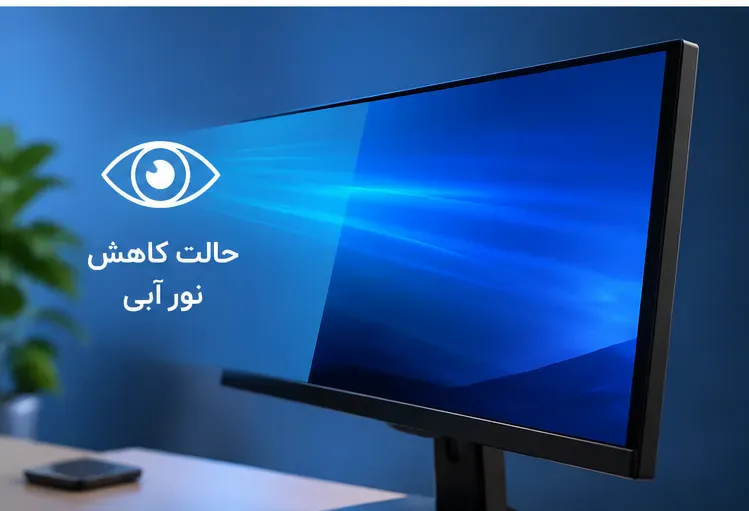
- حالت کاهش نور آبی: برخی نمایشگرها امکان فعالسازی حالت کاهش نور آبی را دارند. این ویژگی برای افرادی که در ساعات پایانی روز کار میکنند، میتواند مفید باشد.
- پوشش ضدبازتاب (Anti-Glare): اگر میز کار نزدیک پنجره یا زیر نور چراغهای اداری قرار دارد، نمایشگر مات و ضدبازتاب انتخاب مناسبتری خواهد بود.
- تنظیم روشنایی و کنتراست: امکان تنظیم تصویر متناسب با نور محیط اهمیت زیادی دارد.
البته هیچکدام از این قابلیتها بهتنهایی جایگزین نورپردازی مناسب، تنظیم درست فاصله نمایشگر و استراحتهای منظم چشم نیستند. بهتر است مانیتور را روبهروی خود قرار دهید و ارتفاع آن را طوری تنظیم کنید که سر و گردن در وضعیت طبیعی باقی بمانند.
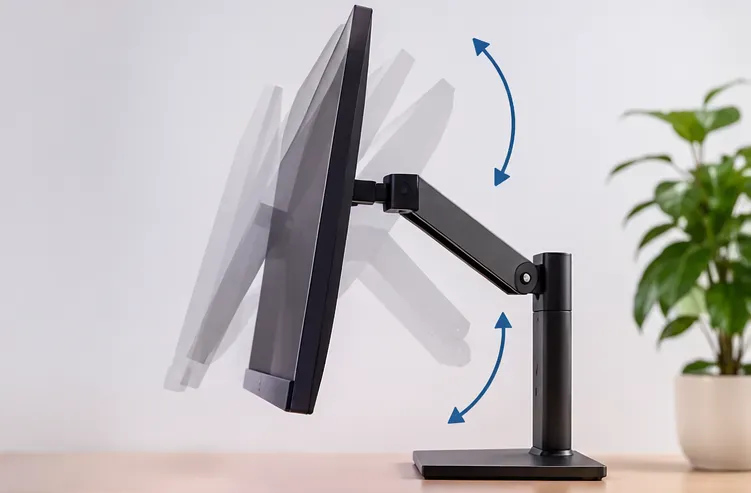
پایه مانیتور و ارگونومی میز کار
یکی از نکاتی که گاهی هنگام خرید نادیده گرفته میشود، قابلیت تنظیم پایه نمایشگر است. ممکن است مانیتوری از نظر کیفیت تصویر و مشخصات فنی کاملاً مناسب باشد، اما پایه ثابت آن اجازه ندهد صفحه را در ارتفاع و زاویه دلخواه قرار دهید.
بهترین حالت این است که نمایشگر امکان تنظیم ارتفاع و شیب داشته باشد و در صورت نیاز بتوان آن را به طرفین چرخاند. همچنین در بعضی مدلها قابلیت چرخش عمودی صفحه (Pivot) وجود دارد که برای مطالعه اسناد طولانی یا برنامهنویسی کاربردی است.
اگر پایه اصلی مانیتور چنین امکاناتی ندارد، میتوانید از یک پایه مانیتور جداگانه استفاده کنید. این وسیله علاوه بر کمک به تنظیم ارتفاع نمایشگر، در بعضی مدلها فضای زیر مانیتور را برای قرار دادن وسایل روی میز آزاد میکند. البته پیش از خرید باید وزن نمایشگر، ابعاد آن و سازگاری با استاندارد اتصال VESA را بررسی کنید.
هنگام خرید مانیتور اداری به چه درگاههایی توجه کنیم؟
درگاههای ارتباطی از مواردی هستند که بهتر است پیش از خرید بررسی شوند. مانیتور باید بتواند بدون دردسر به دستگاه شما متصل شود؛ بنابراین لازم است خروجیهای تصویر دستگاه را با ورودیهای نمایشگر مطابقت دهید.
مهمترین درگاههای مورد استفاده عبارتاند از:
- HDMI: یکی از رایجترین درگاهها برای اتصال مانیتور به کامپیوتر و لپتاپ است.
- DisplayPort: در بسیاری از نمایشگرهای حرفهای و سیستمهای دسکتاپ وجود دارد و از وضوح و نرخ نوسازی بالاتر پشتیبانی میکند.
- USB-C: در برخی مدلها امکان انتقال تصویر، داده و حتی شارژ لپتاپ از طریق یک کابل را فراهم میکند؛ البته این قابلیت به پشتیبانی دستگاه و مانیتور بستگی دارد.
- VGA: در دستگاههای قدیمیتر دیده میشود و امروزه در مانیتورهای جدید کمتر مورد استفاده قرار میگیرد.
در کنار این موارد، بهتر است سایر تجهیزات مورد نیازتان را هم بررسی کنید. برای مثال، اگر قصد ارتقای سیستم را دارید، هماهنگی نمایشگر با قطعات کامپیوتر و خروجی کارت گرافیک اهمیت دارد. انتخاب مانیتوری که با سیستم فعلی شما سازگار باشد، از هزینههای اضافی برای خرید مبدل یا تجهیزات جانبی جلوگیری میکند.
نرخ نوسازی تصویر در مانیتور اداری چقدر اهمیت دارد؟
نرخ نوسازی با واحد هرتز (Hz) اندازهگیری میشود و نشان میدهد تصویر در هر ثانیه چند بار بهروزرسانی میشود. برای کارهای معمول اداری مانند تایپ، مطالعه، حسابداری و وبگردی، نرخ نوسازی ۶۰ هرتز معمولاً کافی است.
با این حال، مدلهای ۷۵، ۱۰۰ یا ۱۲۰ هرتزی نیز در بازار وجود دارند. نرخ نوسازی بالاتر میتواند حرکت نشانگر، اسکرول صفحات و جابهجایی پنجرهها را روانتر نشان دهد. اگرچه برای یک کاربر اداری، این ویژگی معمولاً اولویت بالاتری از کیفیت پنل، وضوح تصویر و ارگونومی ندارد.
بهترین مانیتور اداری را چگونه بر اساس نوع کار انتخاب کنیم؟
نیاز همه کاربران اداری یکسان نیست. برای اینکه انتخاب دقیقتری داشته باشید، بهتر است نوع فعالیت خود را در نظر بگیرید:
- حسابداری و امور مالی: نمایشگر ۲۴ یا ۲۷ اینچی با وضوح مناسب و قابلیت نمایش واضح نوشتهها و جدولها انتخاب خوبی است.
- تایپ و امور دفتری: یک مانیتور ۲۴ اینچی Full HD با پنل IPS میتواند نیازهای روزمره را پوشش دهد.
- برنامهنویسی و تحلیل داده: نمایشگر ۲۷ اینچی QHD فضای بیشتری برای مشاهده همزمان کدها، گزارشها و پنجرههای مختلف فراهم میکند.
- طراحی و تولید محتوای بصری: بهتر است سراغ مدلهایی با وضوح بالاتر، پنل IPS و دقت رنگ مناسب بروید.
- کار با لپتاپ: مانیتور دارای درگاه USB-C در صورت پشتیبانی لپتاپ میتواند اتصال تجهیزات را سادهتر کند.
در نهایت، بهترین انتخاب لزوماً گرانترین مدل بازار نیست؛ بلکه نمایشگری است که با نیاز کاری، فضای میز و بودجه شما تناسب داشته باشد.
جمعبندی؛ برای خرید مانیتور اداری چه مدلی مناسب است؟
برای بیشتر کاربران اداری، یک مانیتور ۲۴ اینچی Full HD یا ۲۷ اینچی QHD با پنل IPS، پوشش ضدبازتاب و پایه قابل تنظیم انتخاب مناسبی خواهد بود. اگر استفاده شما به کارهای تخصصی مانند طراحی و تحلیل تصویری محدود میشود، بهتر است وضوح تصویر و دقت رنگ را در اولویت قرار دهید. در مقابل، برای کارهای روزمره نیازی نیست هزینه زیادی بابت قابلیتهای گیمینگ یا امکاناتی بپردازید که عملاً از آنها استفاده نمیکنید.
پیش از خرید، مشخصات فنی، درگاههای اتصال، سازگاری با سیستم و شرایط استفاده روزانه را بررسی کنید. در سورس کامپیوتر نیز میتوانید برای بررسی تجهیزات و انتخاب گزینه متناسب با نیازتان، از اطلاعات و محصولات مرتبط با حوزه سختافزار و تجهیزات کامپیوتری استفاده کنید.
سوالات متداول
بهترین سایز مانیتور برای کار اداری کدام است؟
برای بیشتر کاربران، مانیتور ۲۴ اینچی انتخابی کاربردی است. اگر با فایلهای بزرگ، جدولهای گسترده و چند پنجره همزمان کار میکنید، مدلهای ۲۷ اینچی فضای بیشتری در اختیار شما قرار میدهند.
آیا مانیتور Full HD برای کار اداری کافی است؟
بله. برای کارهای روزمره مانند تایپ، حسابداری، وبگردی و استفاده از نرمافزارهای اداری، وضوح Full HD معمولاً کافی است. برای نمایشگرهای ۲۷ اینچی، QHD میتواند وضوح و فضای کاری بهتری ارائه دهد.
پنل IPS بهتر است یا VA؟
برای بیشتر کارهای اداری، IPS به دلیل زاویه دید گسترده و ثبات رنگ انتخاب مناسبی است. پنل VA نیز در صورت اهمیت کنتراست بالا میتواند گزینه قابل بررسی باشد.
آیا مانیتور اداری به پایه قابل تنظیم نیاز دارد؟
بهتر است مانیتور امکان تنظیم ارتفاع و زاویه را داشته باشد تا بتوان آن را متناسب با وضعیت نشستن و ارتفاع میز تنظیم کرد. در صورت ثابت بودن پایه اصلی، استفاده از پایه یا بازوی نگهدارنده سازگار میتواند کمککننده باشد.
جهت اطلاعات بیشتر کلیک کنید :