 سبد خرید شما خالی است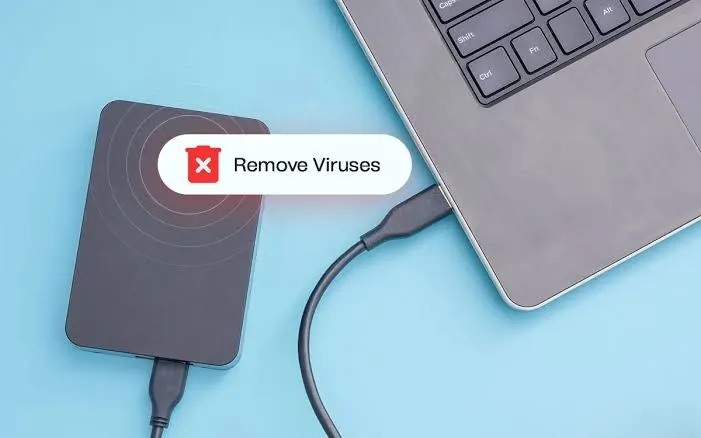
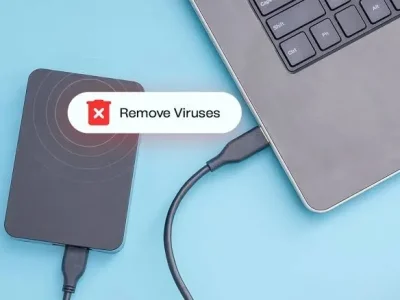
از بین بردن ویروس هارد اکسترنال
برای از بین بردن ویروس هارد اکسترنال، ابتدا باید نوع آلودگی را شناسایی کنید، سپس با یک آنتیویروس بهروز، درایو را اسکن کرده و فایلهای آلوده را حذف یا قرنطینه کنید. اگر فایلها ناپدید شدهاند یا به شکل شورتکات نمایش داده میشوند، ممکن است بدافزار آنها را مخفی کرده باشد؛ در این حالت، قبل از فرمت کردن هارد یا اجرای دستورهای حذف فایل، از اطلاعات مهم محافظت کنید. فرمت کردن همیشه اولین یا بهترین راهحل نیست و میتواند بازیابی اطلاعات را دشوارتر کند.
هارد اکسترنال معمولاً برای نگهداری عکسها، فیلمها، اسناد کاری و نسخههای پشتیبان استفاده میشود. به همین دلیل، هنگام مواجهه با ویروس باید هم آلودگی را برطرف کنید و هم از آسیب بیشتر به اطلاعات جلوگیری کنید.
از کجا بفهمیم هارد اکسترنال ویروسی شده است؟
گاهی نشانههای آلودگی واضحاند، اما بعضی بدافزارها بدون ایجاد تغییر محسوس در ظاهر درایو فعالیت میکنند. موارد زیر میتوانند نشانهای از آلودگی باشند:
-
فایلها و پوشهها ناگهان ناپدید شدهاند یا مخفی به نظر میرسند.
-
بهجای پوشههای اصلی، میانبرهایی با نام مشابه آنها دیده میشود.
-
فایلهای اجرایی ناشناس مانند فایلهای
.exeدر هارد ظاهر شدهاند. -
هنگام باز کردن درایو، پنجره یا برنامه مشکوکی اجرا میشود.
-
آنتیویروس درباره یک فایل یا فعالیت مشکوک هشدار میدهد.
البته کند شدن هارد، باز نشدن فایلها یا قطع و وصل شدن درایو بهتنهایی نشانه قطعی ویروس نیست؛ خرابی کابل، پورت USB یا خود هارد نیز میتواند چنین مشکلاتی ایجاد کند.
روش اول: اسکن هارد اکسترنال با آنتیویروس ویندوز
یکی از سادهترین راهها برای پاکسازی هارد، استفاده از ابزار امنیتی داخلی ویندوز، یعنی Microsoft Defender، است. این ابزار امکان اسکن فایلها و پوشههای انتخابشده را فراهم میکند.
برای اسکن هارد در ویندوز ۱۰ یا ۱۱ مراحل زیر را انجام دهید:
۱. هارد اکسترنال را به لپ تاپ یا کامپیوتر متصل کنید.
۲. از منوی Start عبارت Windows Security را جستوجو و برنامه را باز کنید.
۳. وارد بخش Virus & threat protection شوید.
۴. گزینه Scan options را انتخاب کنید.
۵. در صورت وجود گزینه Custom scan، آن را انتخاب کنید و درایو مربوط به هارد اکسترنال را برای اسکن مشخص کنید. در بعضی نسخهها، میتوانید از File Explorer نیز روی درایو راستکلیک کرده و گزینه Scan with Microsoft Defender را انتخاب کنید.
۶. اجازه دهید اسکن کامل شود. اگر تهدیدی شناسایی شد، مطابق پیشنهاد امنیتی ویندوز آن را حذف یا قرنطینه کنید.
پیش از اسکن، پایگاه اطلاعات امنیتی آنتیویروس را بهروز کنید. اگر اسکن سریع نتیجهای نداشت اما همچنان به آلودگی مشکوک هستید، اسکن کامل یا اسکن سفارشی را اجرا کنید.

روش دوم: حذف ویروس شورتکات هارد اکسترنال
یکی از مشکلات رایج در حافظههای قابلحمل، ویروس شورتکات است. در این حالت ممکن است پوشههای اصلی دیده نشوند و بهجای آنها میانبرهایی نمایش داده شوند که کاربر را به اجرای فایل مخرب هدایت میکنند.
برای رفع این مشکل:
-
روی شورتکاتهای ناشناس دوبار کلیک نکنید.
-
ابتدا هارد را با آنتیویروس بهروز اسکن کنید.
-
در File Explorer، از مسیر View > Show > Hidden items نمایش فایلهای مخفی را فعال کنید.
-
بررسی کنید که آیا فایلها و پوشههای اصلی دوباره قابل مشاهده شدهاند یا خیر.
فعال کردن نمایش فایلهای مخفی بهتنهایی ویروس را حذف نمیکند؛ فقط ممکن است به پیدا کردن فایلهایی که مخفی شدهاند کمک کند. همچنین فایلهای ناشناس را صرفاً به دلیل ظاهر مشکوکشان اجرا نکنید. بعضی بدافزارها از شورتکاتها برای اجرای فرمانهای مخرب استفاده میکنند.
اگر فایلها همچنان دیده نمیشوند، از اجرای دستورهای ناشناخته در Command Prompt خودداری کنید. دستور اشتباه یا حذف فایلهای سیستمی و اطلاعاتی میتواند وضعیت را بدتر کند. در صورت اهمیت اطلاعات، بهتر است پیش از هر تغییر دیگری از متخصص بازیابی اطلاعات کمک بگیرید.
روش سوم: آیا باید هارد اکسترنال را فرمت کنیم؟
فرمت کردن میتواند در برخی شرایط، پس از پاکسازی و تهیه نسخه پشتیبان، بخشی از فرایند آمادهسازی دوباره هارد باشد؛ اما راهحل اول برای هر آلودگی نیست. اگر فایلهای مهم روی هارد دارید، فرمت کردن ممکن است دسترسی به آنها را از بین ببرد و بازیابی را پیچیدهتر کند.
پیش از تصمیمگیری، این نکات را در نظر بگیرید:
-
اگر فایلها سالم و قابل دسترسیاند، ابتدا نسخه پشتیبان تهیه کنید؛ البته فقط پس از بررسی امنیت فایلها.
-
اگر فایلها رمزگذاری شدهاند یا پسوندشان تغییر کرده است، احتمال باجافزار وجود دارد. از فرمت کردن یا حذف فایلها بدون بررسی بیشتر خودداری کنید.
-
اگر هارد خطاهای خواندن و نوشتن دارد یا صداهای غیرعادی تولید میکند، احتمال خرابی فیزیکی نیز مطرح است.
پس از اطمینان از پاکسازی، در صورت نیاز میتوانید هارد را فرمت کنید؛ اما این کار بهتنهایی تضمین نمیکند که رایانه یا سایر حافظههای متصل به آن پاک باشند.
چگونه از ویروسی شدن دوباره هارد جلوگیری کنیم؟
برای کاهش احتمال آلودگی مجدد، تنها پاک کردن هارد کافی نیست؛ باید مسیر ورود بدافزار را نیز بررسی کنید.
-
هارد را پس از اتصال به دستگاههای ناشناس، پیش از باز کردن فایلها اسکن کنید.
-
قابلیت محافظت بلادرنگ آنتیویروس را فعال نگه دارید.
-
فایلهای اجرایی و شورتکاتهای ناشناس را باز نکنید.
-
از فایلهای مهم در یک محل جداگانه نسخه پشتیبان داشته باشید.
-
اگر آلودگی دوباره برمیگردد، لپ تاپ یا کامپیوتری را که هارد به آن متصل میشود نیز اسکن کنید.
انتخاب درست تجهیزات ذخیره سازی اطلاعات و نگهداری اصولی از آنها نیز اهمیت دارد. برای مثال، اگر اطلاعات مهمی دارید، بهتر است تنها به یک هارد متکی نباشید و یک نسخه پشتیبان مستقل نیز نگه دارید.
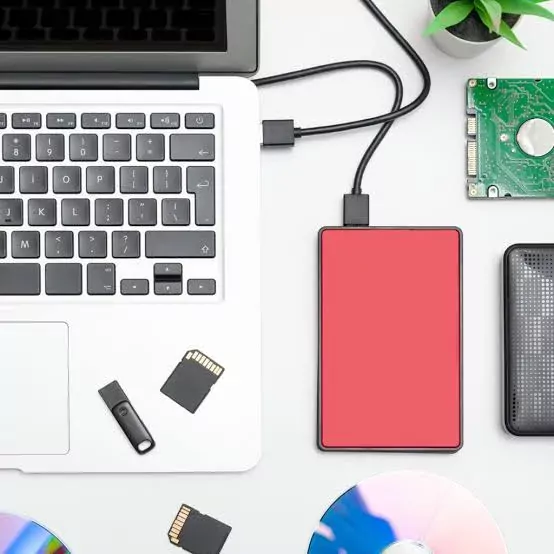
آیا ویروس هارد اکسترنال میتواند به کامپیوتر منتقل شود؟
بله. برخی بدافزارها از طریق فایل آلوده، شورتکات مخرب یا اجرای ناخواسته برنامهها میتوانند از یک حافظه قابلحمل به سیستم منتقل شوند. بنابراین، اگر هارد را به دستگاه دیگری متصل کردهاید، بهتر است آن دستگاه را نیز اسکن کنید و تا زمان بررسی، از اجرای فایلهای مشکوک خودداری کنید.
این موضوع درباره سایر حافظهها نیز صدق میکند. فلش مموری هم ممکن است حامل بدافزار باشد؛ پس نباید فرض کنید که آلودگی فقط به هارد اکسترنال محدود میماند.
آیا نوع حافظه در احتمال آلودگی به ویروس تأثیر دارد؟
ویروسها و بدافزارها به نوع خاصی از حافظه محدود نیستند. آلودگی میتواند از طریق فایلها یا سیستم آلوده به انواع حافظه منتقل شود؛ بنابراین، هارد دیسک اینترنال و حافظه SSD نیز در صورت ذخیره یا اجرای فایل مخرب در معرض خطر هستند.
تفاوت اصلی در نوع حافظه، سرعت، ساختار و کاربرد آن است، نه مصونیت در برابر بدافزار. برای محافظت از اطلاعات، اسکن امنیتی، پشتیبانگیری منظم و پرهیز از اجرای فایلهای مشکوک اهمیت بیشتری دارند.
سوالات متداول
آیا بدون فرمت کردن میتوان ویروس هارد اکسترنال را حذف کرد؟
بله. در بسیاری از موارد، آنتیویروس میتواند فایل آلوده را حذف یا قرنطینه کند. اگر فایلها مخفی شده باشند نیز ممکن است با بررسی درست قابل مشاهده شوند. فرمت کردن همیشه ضروری نیست.
چرا بعد از پاک کردن ویروس، دوباره به هارد منتقل میشود؟
ممکن است دستگاهی که هارد به آن متصل میشود هنوز آلوده باشد یا فایل مخرب دوباره وارد درایو شود. در چنین شرایطی، هم هارد و هم سیستم میزبان را بررسی کنید.
آیا فایلهای مخفی هارد حتماً ویروسی هستند؟
خیر. بعضی فایلها بهصورت عادی مخفی هستند و مخفی بودن بهتنهایی نشانه آلودگی نیست. بهتر است فایلها را با آنتیویروس بررسی کنید و فایلهای ناشناس را اجرا نکنید.
اگر فایلهای هارد بعد از اسکن حذف شدند، چه کار کنیم؟
ابتدا نتیجه اسکن و بخش قرنطینه آنتیویروس را بررسی کنید. اگر فایلها مهماند، از نوشتن اطلاعات جدید روی هارد خودداری کنید و برای بازیابی امن آنها از متخصص کمک بگیرید.
جهت اطلاعات بیشتر کلیک کنید :
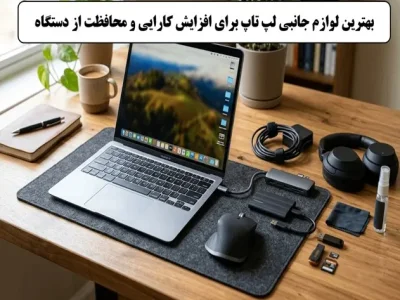
5 لوازم جانبی ضروری لپ تاپ که باید داشته باشید
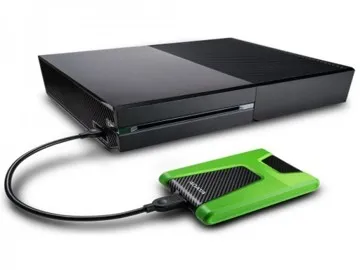
اتصال هارد اکسترنال به ایکس باکس 360
جمعبندی
برای از بین بردن ویروس هارد اکسترنال، ابتدا درایو را با آنتیویروس بهروز اسکن کنید، سپس براساس نوع آلودگی اقدام کنید. اگر فایلها مخفی شدهاند یا شورتکاتهای مشکوک دیده میشوند، پیش از حذف یا فرمت کردن، از اطلاعات مهم محافظت کنید. در نهایت، اگر آلودگی دوباره برمیگردد، دستگاه میزبان و سایر حافظههای متصل را نیز بررسی کنید. این روش مرحلهای کمک میکند بدون حذف بیدلیل اطلاعات، آلودگی را مدیریت کنید.