 سبد خرید شما خالی است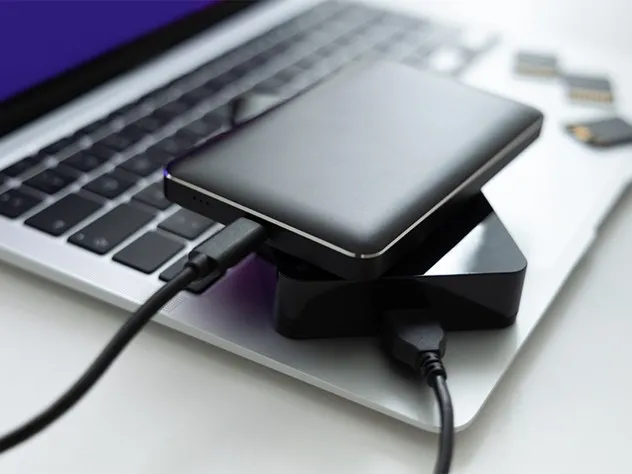
اتصال هارد اکسترنال به لپ تاپ
اتصال هارد اکسترنال به لپ تاپ
هارد اکسترنال یکی از پرکاربردترین تجهیزات برای افزایش فضای ذخیرهسازی و جابهجایی اطلاعات است. بسیاری از کاربران برای نگهداری فایلهای شخصی، پروژههای کاری، فیلم، عکس یا تهیه نسخه پشتیبان از اطلاعات خود، از هارد دیسک اکسترنال استفاده میکنند. اتصال این دستگاه به لپ تاپ نهتنها فضای بیشتری در اختیار کاربر قرار میدهد، بلکه بدون نیاز به باز کردن دستگاه یا نصب قطعات جدید، امکان انتقال سریع اطلاعات را نیز فراهم میکند. امروزه محصولات متنوعی از برندهای معتبر مانند Western Digital، Seagate، Toshiba، ADATA، Silicon Power، Apacer و Lexar در بازار وجود دارند که هرکدام متناسب با نیاز کاربران طراحی شدهاند. در سورس کامپیوتر نیز میتوان مدلهای مختلف این محصولات را بررسی نموده و متناسب با ظرفیت، سرعت و نوع کاربری، گزینه مناسبی را انتخاب کرد.
چگونه هارد به لپ تاپ وصل کنیم؟
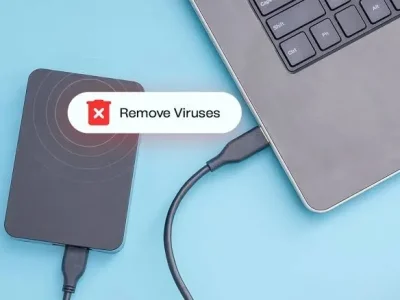
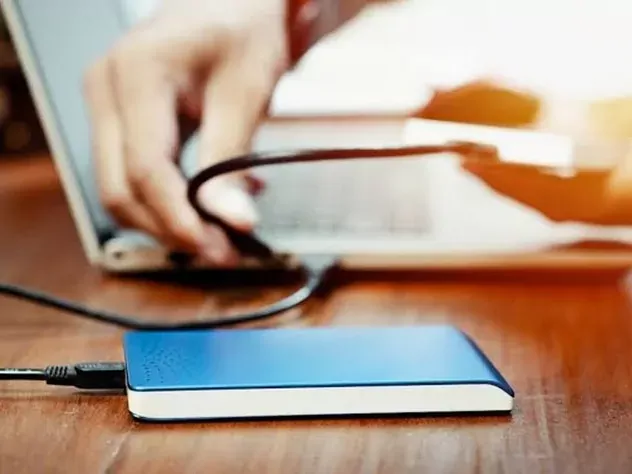
اگر این سوال برای شما پیش آمده که "چگونه هارد به لپ تاپ وصل کنیم؟"، کافی است هارد را با استفاده از کابل USB همراه دستگاه به یکی از درگاههای USB لپ تاپ متصل کنید. در بیشتر موارد، سیستمعامل بهصورت خودکار هارد را شناسایی کرده و پس از چند ثانیه، در بخش File Explorer یا This PC نمایش میدهد. اگر برای نخستین بار از هارد استفاده میکنید، ممکن است سیستم برای نصب درایورهای ضروری به زمان نیاز داشته باشد. پس از شناسایی دستگاه، میتوانید فایلها را در آن مانند سایر درایوهای موجود در سیستم خود کپی، جابهجا یا مدیریت کنید. استفاده از کابل سالم و اتصال مستقیم هارد به لپ تاپ، بهویژه هنگام انتقال فایلهای حجیم، باعث افزایش پایداری اتصال و کاهش احتمال بروز خطا خواهد شد.
نحوه اتصال هارد اکسترنال به لپ تاپ به صورت صحیح
رعایت چند نکته ساده باعث میشود اتصال هارد اکسترنال بدون مشکل انجام شود و عمر دستگاه نیز افزایش یابد. ابتدا بهتر است از سلامت کابل USB اطمینان حاصل کنید و در صورت امکان، هارد را مستقیما به درگاه لپ تاپ متصل کنید و از هابهای USB غیراستاندارد استفاده نکنید. همچنین تا پایان انتقال اطلاعات، از جدا کردن ناگهانی هارد خودداری کنید و پس از اتمام کار، از گزینه Safely Remove Hardware برای قطع اتصال استفاده کنید. این کار احتمال آسیب دیدن فایلها یا ایجاد خطا در ساختار اطلاعات را کاهش میدهد. اگر قصد نگهداری طولانیمدت اطلاعات مهم را دارید، علاوه بر هارد دیسک اکسترنال، استفاده همزمان از حافظه SSD یا سایر تجهیزات ذخیره سازی اطلاعات نیز میتواند امنیت بیشتری برای دادههای ارزشمند شما فراهم کند.
چرا هارد اکسترنال من وصل نمیشود؟
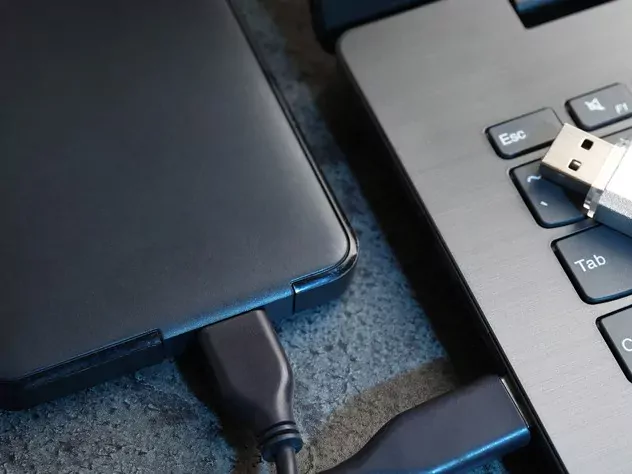
یکی از رایجترین سوالات کاربران این است که چرا هارد اکسترنال من وصل نمی شود؟ در بسیاری از موارد، مشکل از کابل USB، درگاه لپ تاپ یا تنظیمات سیستمعامل است و ارتباطی به خرابی هارد ندارد. ابتدا بهتر است هارد را به یک پورت USB دیگر یا حتی یک کامپیوتر متفاوت متصل کنید تا علت بروز مشکل مشخص شود. اگر همچنان دستگاه شناسایی نشد، بررسی Disk Management در ویندوز میتواند نشان دهد که آیا هارد توسط سیستم شناسایی شده و مشکل از اختصاص داده نشدن درایو برای آن است یا خیر. همچنین بهروزرسانی درایورهای USB و بررسی Device Manager نیز از راهکارهایی هستند که بسیاری از مشکلات مربوط به شناسایی هارد را برطرف میکنند.
چگونه از هارد اکسترنال برای لپ تاپ استفاده کنیم؟
اگر این سوال برای شما مطرح است که "چگونه از هارد اکسترنال برای لپ تاپ استفاده کنیم؟"، ابتدا بهتر است پوشههای مشخصی برای نگهداری فایلهای شخصی، اسناد کاری یا نسخههای پشتیبان ایجاد کنید تا دسترسی به اطلاعات سادهتر شود. بسیاری از کاربران از هارد اکسترنال برای ذخیره فیلم، عکس، پروژههای گرافیکی یا فایلهای حجیم استفاده میکنند. با این روش فضای داخلی لپ تاپ نیز آزاد میماند. اگر سرعت انتقال اطلاعات برای شما اهمیت دارد، در کنار هارد دیسک اینترنال میتوانید از حافظه SSD برای اجرای سیستمعامل و نرمافزارها استفاده کنید و فضای هارد اکسترنال را به آرشیو اطلاعات اختصاص دهید. این ترکیب، علاوه بر افزایش سرعت، مدیریت فایلها را نیز سادهتر میکند.
هنگام خرید هارد اکسترنال به چه نکاتی توجه کنیم؟
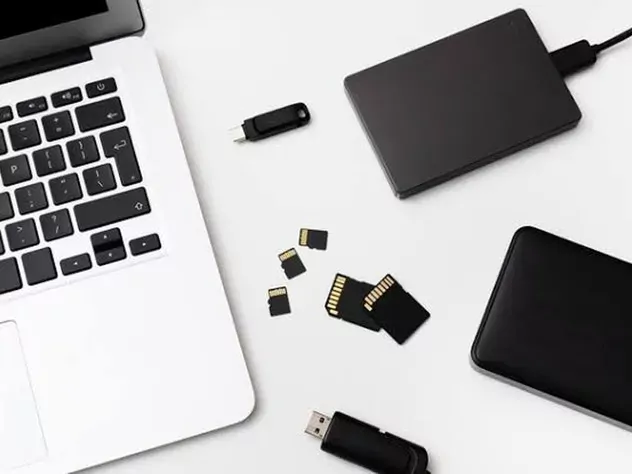
برای انتخاب یک هارد اکسترنال مناسب، بهتر است ابتدا نوع نیاز خود را مشخص کنید. اگر بیشتر قصد نگهداری فایلهای شخصی، فیلم یا عکس را دارید، ظرفیتهای متوسط پاسخگوی نیاز شما خواهند بود؛ اما برای آرشیو اطلاعات حجیم یا فایلهای کاری، ظرفیتهای بالاتر انتخاب بهتری هستند. همچنین سرعت انتقال اطلاعات، نوع رابط USB، وزن، ابعاد و کیفیت بدنه از دیگر معیارهای مهم هنگام خرید محسوب میشوند. در سورس کامپیوتر میتوان محصولات برندهایی مانند Western Digital، Seagate، Toshiba، ADATA، Silicon Power، Apacer و Lexar را از نظر ظرفیت و ویژگیهای فنی با یکدیگر مقایسه کرد و متناسب با نیاز، بهترین گزینه را انتخاب نمود. اگر قصد ارتقای سیستم خود را نیز دارید، بررسی سایر قطعات کامپیوتر و تجهیزات ذخیرهسازی انتخاب کاملتر و کاربردیتری را برای شما فراهم میکند.
جمعبندی
هارد اکسترنال یکی از کاربردیترین ابزارها برای ذخیره، انتقال و محافظت از اطلاعات است و اتصال آن به لپ تاپ تنها چند دقیقه زمان نیاز دارد. با رعایت اصول صحیح اتصال، استفاده از کابل مناسب و جدا کردن ایمن دستگاه، میتوان از بروز بسیاری از مشکلات جلوگیری کرد. همچنین انتخاب محصول از برندهای معتبر و خرید از فروشگاههای تخصصی مانند سورس کامپیوتر باعث میشود علاوه بر دسترسی به محصولات متنوع، بتوانید مشخصات فنی آنها را نیز بهدقت بررسی نموده و متناسب با نیاز خود بهترین انتخاب را داشته باشید.
سوالات متداول
آیا برای اتصال هارد اکسترنال به لپ تاپ به نصب نرمافزار خاصی نیاز داریم؟
خیر. بیشتر هاردهای اکسترنال پس از اتصال به درگاه USB بهصورت خودکار توسط ویندوز شناسایی میشوند و نیازی به نصب نرمافزار جداگانه ندارند.
اگر هارد اکسترنال توسط لپ تاپ شناسایی نشود چه باید کرد؟
ابتدا نحوه اتصال هارد اکسترنال به کابل و درگاه USB را بررسی کنید، سپس جهت اطمینان از سلامت دیسک، هارد را به یک دستگاه دیگر متصل کنید. در صورت ادامه مشکل، بخش Disk Management و Device Manager ویندوز را بررسی کنید.
آیا استفاده مداوم از هارد اکسترنال به آن آسیب میزند؟
در صورت استفاده صحیح، جدا کردن ایمن دستگاه و جلوگیری از ضربه یا قطع ناگهانی اتصال، هارد اکسترنال میتواند سالها بدون مشکل مورد استفاده قرار گیرد.
هارد اکسترنال بهتر است یا حافظه SSD؟
انتخاب بین این دو به نوع استفاده بستگی دارد. هارد اکسترنال برای ذخیره حجم زیادی از اطلاعات مقرونبهصرفهتر است و حافظه SSD برای سرعت بالاتر در انتقال و دسترسی به دادهها مناسب است.
جهت اطلاعات بیشتر کلیک کنید :