 سبد خرید شما خالی است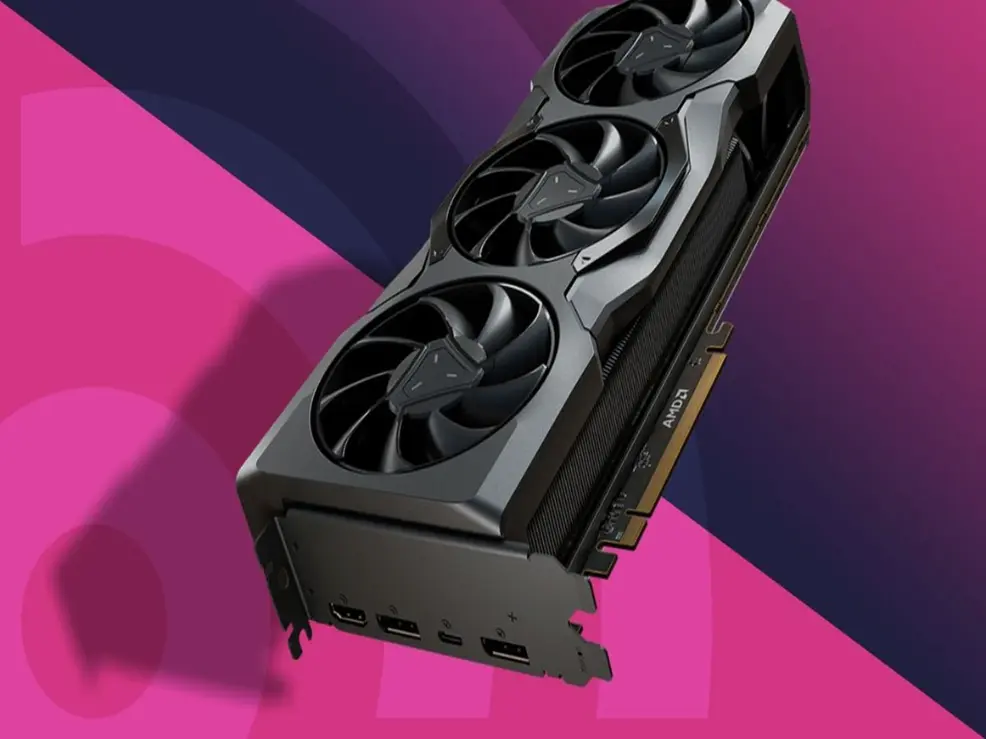
از کجا بفهمیم لپ تاپ، گرافیک مجزا دارد؟
یکی از حیاتیترین اجزای داخلی لپ تاپ که تعیینکننده سطح عملکرد گرافیکی دستگاه است، کارت گرافیک (Graphics Card) محسوب میشود. بسیاری از کاربران، به ویژه گیمرها، طراحان گرافیک و تدوینگران ویدئو، به دنبال لپ تاپهایی هستند که مجهز به یک کارت گرافیک مجزا (Dedicated GPU) باشند تا بتوانند از پس کارهای سنگین برآیند. اما لپ تاپهای جدید اغلب دارای دو نوع پردازشگر گرافیکی هستند: یک پردازشگر مجتمع (Integrated) که در داخل پردازنده مرکزی قرار دارد و یک پردازشگر مجزا. در ادامه این مطلب به طور جامع به شما آموزش میدهیم که چگونه با استفاده از روشهای نرمافزاری و سختافزاری، وجود این کارت قدرتمند را در سیستم خود تشخیص دهید.
آشنایی با انواع کارت گرافیک در لپ تاپها: مجتمع و مجزا (Dedicated)
برای تشخیص کارت گرافیک مجزا، ابتدا باید تفاوت این دو نوع را بدانیم.
- 1. گرافیک مجتمع (Integrated Graphics): این پردازندهها بخشی از پردازنده مرکزی (CPU) هستند و از حافظه اصلی سیستم (RAM) به عنوان حافظه گرافیکی استفاده میکنند. این نوع کارت گرافیک برای کارهای روزمره مانند وبگردی، تماشای فیلم و کارهای اداری کاملاً کافی است و به مصرف بهینه انرژی کمک میکند.
- 2. گرافیک مجزا (Dedicated Graphics): این کارتها دارای پردازنده گرافیکی مستقل و حافظه اختصاصی (VRAM) هستند. وجود VRAM اختصاصی باعث میشود که این کارتها در پردازشهای سنگین، بهویژه رندرینگ سهبعدی، بازیها و ویرایش ویدئو، عملکردی بسیار برتر از گرافیکهای مجتمع داشته باشند.
روشهای قطعی برای تشخیص کارت گرافیک مجزا در ویندوز
ویندوز ابزارهای داخلی قدرتمندی برای نمایش سختافزار نصب شده مثل کارت گرافیک در اختیار کاربر قرار میدهد:
- الف) بررسی از طریق Device Manager (مدیریت دستگاه): این سادهترین و مطمئنترین راه است. کلیدهای Win + X را فشار داده و Device Manager را انتخاب کنید. روی بخش Display adapters (آداپتورهای نمایش) کلیک نمایید. اگر در این بخش دو ورودی مشاهده کردید (مثلاً Intel UHD Graphics و NVIDIA GeForce RTX 4070)، این بدان معناست که لپ تاپ شما دارای هر دو گرافیک مجتمع و مجزا است.
- ب) استفاده از نرمافزارهای سیستمی مانند DirectX Diagnostic Tool (dxdiag): در کادر جستجوی ویندوز dxdiag را تایپ و اجرا کنید. پس از بارگذاری، به تب Display (نمایش) بروید. در این قسمت، دو بخش برای Device (دستگاه) وجود دارد. اگر دو کارت مجزا نصب شده باشد، هر دو کارت به همراه مشخصاتشان (مانند حافظه اختصاصی) در این بخش فهرست میشوند.
- ج) بررسی در بخش تنظیمات گرافیک ویندوز: در نسخههای جدید ویندوز (۱۰ و ۱۱)، میتوانید تنظیمات گرافیک را به صورت دستی مدیریت کنید. به Settings > System > Display > Graphics settings بروید. در اینجا میتوانید یک برنامه را انتخاب کرده و آن را به طور دستی روی کارت گرافیک High performance (کارت مجزا) تنظیم کنید. اگر نام کارت مجزای خود را در لیست دیدید، کارت شما وجود دارد.
تشخیص کارت گرافیک از طریق مشخصات فنی (در هنگام خرید یا بررسی لپ تاپ)
اگر لپ تاپ خاموش است یا دسترسی به ویندوز ندارید، مشخصات فیزیکی و نامگذاری دستگاه، کلید تشخیص کارت گرافیک مجزای دستگاه شماست.
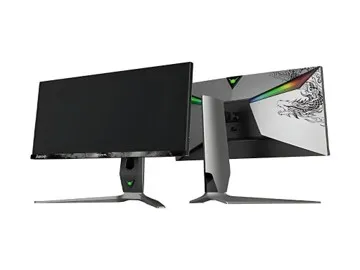
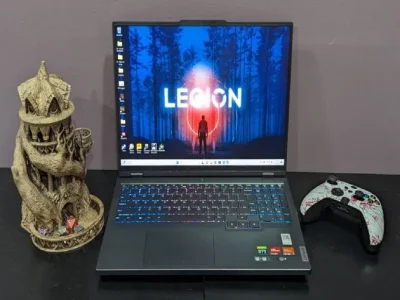
- الف) توجه به نام مدل لپ تاپ و پسوندهای آن: تولیدکنندگان بزرگ لپ تاپها معمولاً در نامگذاری مدلهای مجهز به گرافیک مجزا، از پسوندهای خاصی استفاده میکنند. برای مثال، لپ تاپهای گیمینگ اغلب با نامهایی مانند ROG، Legion، Predator یا پسوندهایی چون GTX/RTX/Radeon عرضه میشوند. این مدلها تقریباً همیشه دارای کارت گرافیک مجزا هستند. هنگام خرید هرگونه قطعات کامپیوتر جانبی مانند مانیتور مناسب، این مشخصات اهمیت دارند.
- ب) بررسی پورتها و خروجیهای فیزیکی: برخی لپ تاپهای رده بالا که برای کار با مانیتورهای خارجی با رزولوشن بالا طراحی شدهاند، دارای پورتهای خاصی مانند Thunderbolt 4 یا Mini DisplayPort هستند که اغلب مستقیماً به کارت گرافیک مجزا متصلاند.
- ج) بررسی برچسبهای روی دستگاه: لپ تاپهای گیمینگ یا ورکاستیشن معمولاً دارای برچسبهای کوچک روی قاب کف یا صفحه نمایش هستند که نام شرکت سازنده کارت گرافیک (NVIDIA یا AMD) و مدل آن را نشان میدهند.
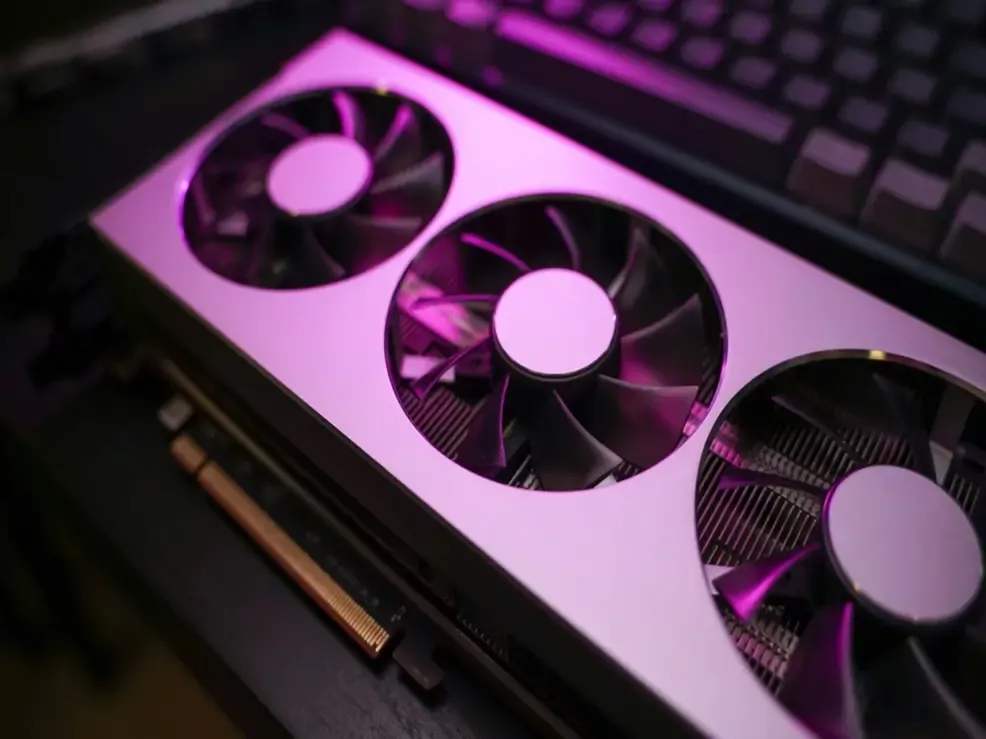
چگونه بفهمیم لپ تاپ دو کارت گرافیک دارد؟
این سوال اغلب برای کاربرانی پیش میآید که میخواهند بدانند آیا لپ تاپشان به طور هوشمند بین دو کارت گرافیک سوییچ میکند یا خیر. پاسخ مثبت است. لپ تاپهای مدرن به طور پیشفرض از این تکنولوژی بهره میبرند. تکنولوژی NVIDIA Optimus یا AMD Switchable Graphics به صورت خودکار وظایف سبک را به گرافیک مجتمع (برای صرفهجویی در باتری) و وظایف سنگین را به کارت مجزا (برای حداکثر کارایی) محول میکند.
برای اطمینان از فعال بودن این قابلیت، باید درایورهای هر دو کارت را نصب کرده باشید و نرمافزار کنترل پنل کارت گرافیک (مانند NVIDIA Control Panel) را بررسی کنید. این مدیریت هوشمند، یکی از مزایای داشتن سیستم دوگانه گرافیکی است که به خوبی با منبع تغذیه (پاور) داخلی لپ تاپ هماهنگ میشود.
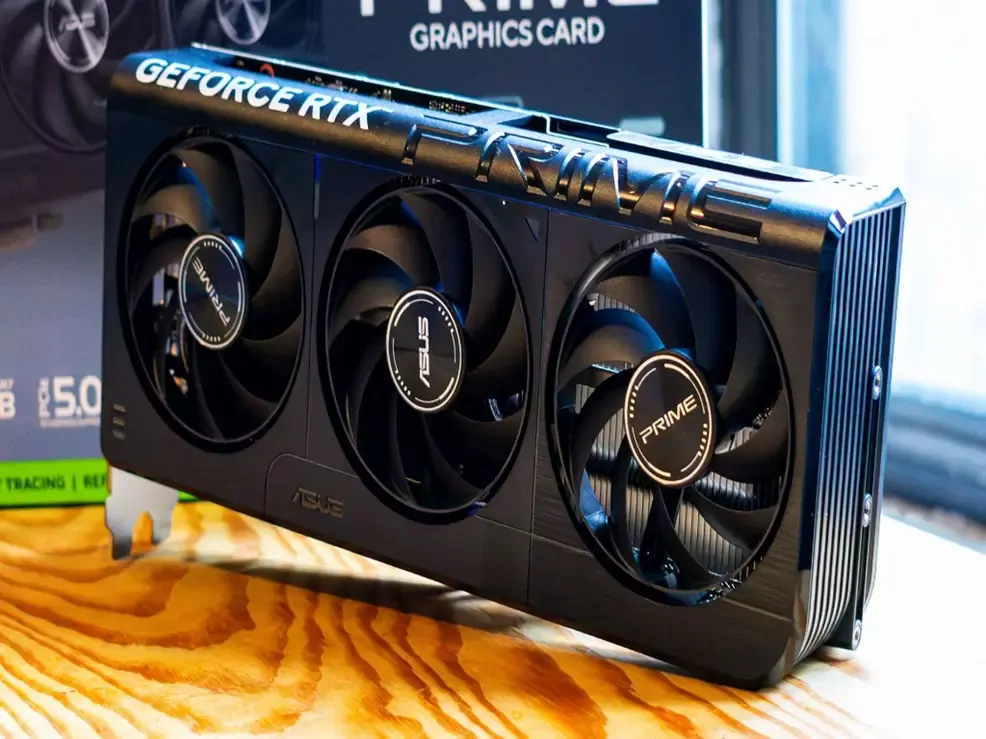
اهمیت عملکرد کارت گرافیک مجزا برای کاربران حرفهای
داشتن کارت گرافیک مجزا صرفاً برای بازی کردن نیست. این کارتها در فرآیندهای محاسباتی سنگین نقش کلیدی دارند:
- طراحی سهبعدی و مهندسی: نرمافزارهایی مانند AutoCAD یا Blender به شدت متکی بر کارتهای مجزا برای رندرینگ سریع مدلها هستند.
- تدوین ویدئو: رندر نهایی ویدئوهای 4K یا 8K با کمک هستههای CUDA یا Ray Tracing کارتهای مجزا بسیار سریعتر انجام میشود.
- هوش مصنوعی و یادگیری ماشین: بسیاری از محاسبات مرتبط با شبکههای عصبی بر روی GPU انجام میشوند.
جمعبندی
تشخیص اینکه لپ تاپ شما دارای کارت گرافیک مجزا است یا خیر، از طریق Device Manager، dxdiag و بررسی مشخصات ظاهری دستگاه به سادگی قابل انجام است. اگر هدف شما رندرینگ، بازی یا کارهای تخصصی است، وجود این کارت یک ضرورت است و اطمینان از سلامت آن، عمر مفید سیستم شما را تضمین میکند.
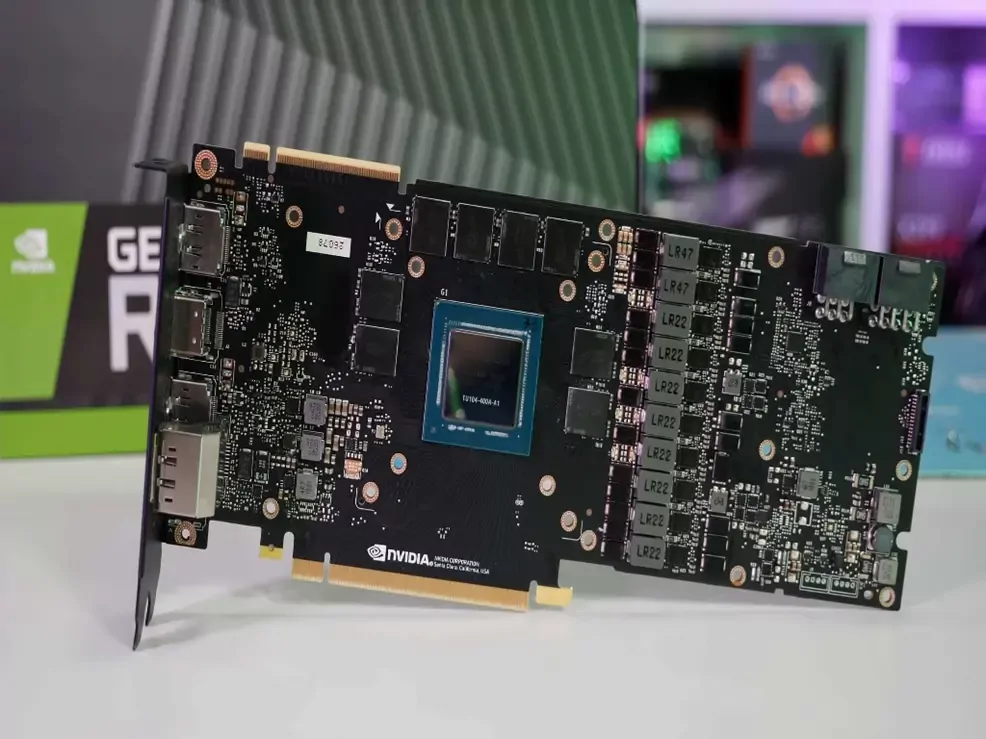
برای یک سیستم قدرتمند، نباید تنها به گرافیک اکتفا کرد، باید اطمینان حاصل نمود که سایر اجزا نیز بتوانند دادهها را به سرعت به کارت گرافیک برسانند. اینجاست که اهمیت حافظه رم کافی و سریع و همچنین استفاده از حافظه SSD برای بارگذاری سریع پروژهها مشخص میشود.
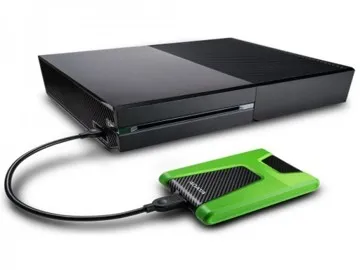
اگر قصد ارتقا یا اسمبل دارید، قطعاتی مانند کیس کامپیوتر با تهویه مناسب و هارد دیسک اینترنال پرسرعت ضروری هستند. همچنین، اگر به دنبال ذخیرهسازی پشتیبان هستید، هارد دیسک اکسترنال با پورت پرسرعت USB 3.1 یا بالاتر توصیه میشود.
سوالات متداول (FAQ)
آیا لپ تاپی که کارت گرافیک مجزا دارد، همیشه مصرف باتری بیشتری دارد؟
خیر. به لطف تکنولوژیهایی مانند Optimus، لپ تاپ تنها زمانی که نیاز به توان پردازشی بالا باشد، از کارت مجزا استفاده میکند و در حالت عادی از گرافیک مجتمع بهره میبرد.
آیا میتوانم گرافیک مجزا را به لپ تاپ اضافه کنم؟
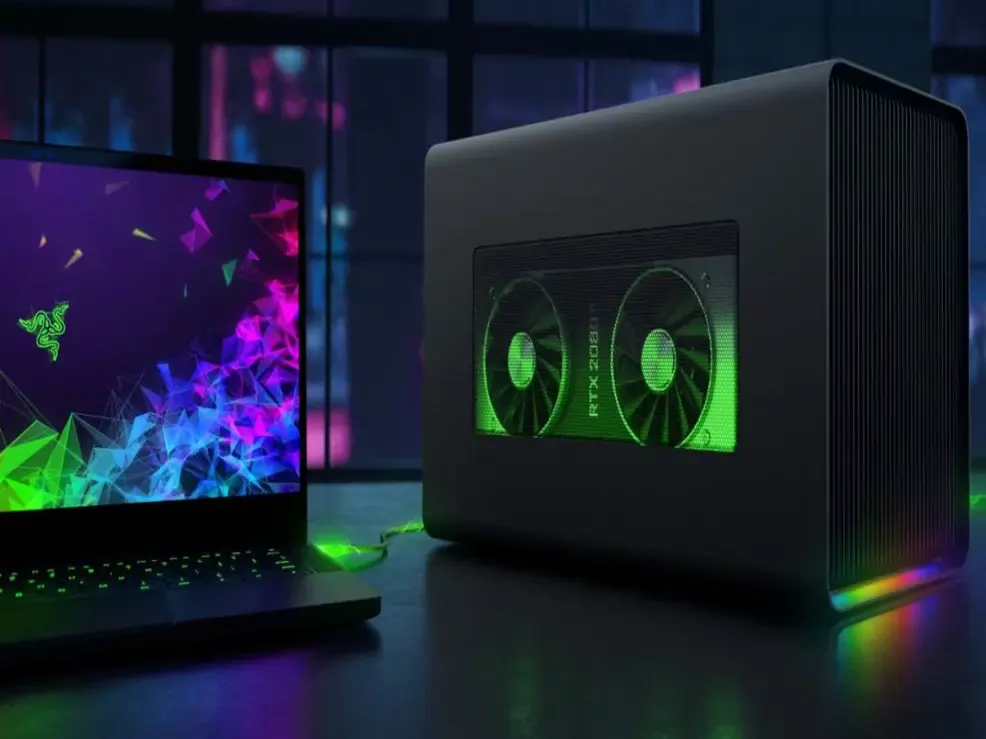
در اکثر لپ تاپهای استاندارد، این کار به صورت داخلی امکانپذیر نیست. اما برخی کاربران حرفهای از راهکارهای اکسترنال مانند eGPU (External GPU) استفاده میکنند که نیاز به پورتهای خاصی روی مادربرد دارد.
تفاوت حافظه گرافیکی (VRAM) با حافظه رم چیست؟
VRAM از تجهیزات ذخیره سازی اطلاعات و حافظه اختصاصی و بسیار سریع کارت گرافیک برای ذخیره بافتها و دادههای گرافیکی است، در حالی که RAM حافظه عمومی سیستم است که توسط CPU و سایر اجزا به اشتراک گذاشته میشود.
آیا نصب درایور جدید برای کارت گرافیک همیشه لازم است؟
بله. بهروز نگه داشتن درایورهای کارت گرافیک (اعم از NVIDIA یا AMD) برای دستیابی به بهترین عملکرد، رفع باگها و سازگاری با بازیها و نرمافزارهای جدید ضروری است. برای دسترسی به جدیدترین درایورها، مراجعه به وبسایت سازنده GPU توصیه میشود، یا میتوانید از بخش خدمات نرمافزاری سورس کامپیوتر برای نصب تخصصی بهره ببرید.
بهترین راه برای اطمینان از سلامت کارت گرافیک مجزا چیست؟
اجرای نرمافزارهای بنچمارک مانند 3DMark یا اجرای یک بازی سنگین با تنظیمات بالا و نظارت بر دمای کارت گرافیک، بهترین روش است. اگر کارت دچار مشکل باشد، ممکن است با صفحهنمایش آبی یا افت فریم شدید مواجه شوید. جهت مشاوره در مورد کارتهای گرافیک مناسب برای نیازهای خود، به بخش فروش کارت گرافیک در سورس کامپیوتر مراجعه کنید.