 سبد خرید شما خالی است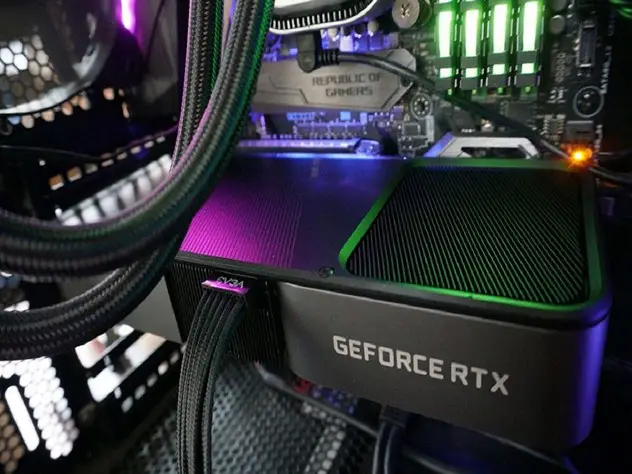
آموزش فعال کردن کارت گرافیک
آموزش فعال کردن کارت گرافیک (راهنمای گام به گام)
اگر به تازگی یک کارت گرافیک جدید خریداری کردهاید یا سیستم خود را ارتقا دادهاید، احتمالا نیاز دارید تا نحوه فعال سازی این کارت در ویندوز را یاد بگیرید. بسیاری از کاربران تصور میکنند پس از نصب فیزیکی قطعه، دیگر نیازی به تنظیمات نرمافزاری نیست، اما گاهی ویندوز به صورت خودکار از کارت گرافیک مجتمع (روی پردازنده) استفاده میکند و کارت مجزا را نادیده میگیرد. در این مقاله از مجله سورس کامپیوتر، قدم به قدم یاد میگیرید که چگونه راهنمای فعال سازی کارت گرافیک در ویندوز را برای سیستم خود اجرا کنید و پاسخ سوال مهم «از کجا بفهمیم کارت گرافیک فعال است؟» را نیز دریافت خواهید کرد.
چرا ممکن است کارت گرافیک فعال نباشد؟
گاهی پس از نصب ویندوز یا تعویض قطعات کامپیوتر، سیستم به جای استفاده از کارت گرافیک مجزا، از پردازنده گرافیکی داخل پردازنده (مثل اینتل HD Graphics یا AMD Radeon Vega) استفاده میکند. این موضوع مخصوصا زمانی اتفاق میفتد که درایور مناسب نصب نباشد، یا خروجی مانیتور به پورت اشتباه متصل شده باشد. همچنین اگر کارت خود را کارکرده خریده باشید و تست نکرده باشید، احتمال دارد اصلا توسط سیستم شناسایی نشود.
اگر کارت گرافیک نصب نباشد چه می شود؟
در پاسخ به سوال «اگر کارت گرافیک نصب نباشد چه می شود؟» باید گفت: اگر کارت گرافیک مجزا در سیستم نصب نباشد (اما پردازنده شما گرافیک داخلی داشته باشد)، باز هم تصویر خواهید داشت، اما توان پردازش گرافیکی بسیار پایین است و بازیهای سنگین یا نرمافزارهای طراحی اجرا نمیشوند. اما اگر پردازنده شما گرافیک داخلی هم نداشته باشد (مثل مدلهای سری F اینتل)، بدون این کارت اصلا تصویری روی مانیتور نمیبینید.
روش اول: فعال کردن کارت گرافیک از طریق Device Manager
معمولترین روش فعال سازی کارت گرافیک در ویندوز، استفاده از Device Manager (مدیریت دستگاه) است. مراحل زیر را دقیق دنبال کنید:
1. کلیدهای Windows + X را فشار دهید و روی Device Manager کلیک کنید.
2. بخش Display adapters را باز کنید. در اینجا دو آیتم میبینید: یکی گرافیک داخلی (مثلاً Intel UHD) و دیگری کارت گرافیک مجزای شما (مثل NVIDIA GeForce RTX 3060).
3. روی نام این کارت کلیک راست کنید. اگر گزینه Enable device را مشاهده کردید، یعنی کارت غیرفعال است. روی آن کلیک کنید تا فعال شود.
4. اگر گزینه Disable device را میبینید، یعنی کارت فعال است و جای نگرانی نیست.
فرض کنید شما یک کارت گرافیک مدل Gigabyte RTX 4060 Eagle OC را از فروشگاه سورس کامپیوتر تهیه کردهاید. پس از نصب آن روی مادربرد، اگر در Device Manager فقط گرافیک داخلی را مشاهده میکنید، ابتدا درایور را از سایت NVIDIA دانلود و نصب نمایید. سپس با فعالسازی از طریق Device Manager، مشکل حل خواهد شد.
در نظر بگیرید که پس از فعال کردن کارت گرافیک مجزا، دیگر فشاری روی حافظه رم سیستم نیست و تمام پردازشهای سنگین تصویری روی حافظه اختصاصی کارت (VRAM) انجام میشود که عملکرد بسیار بهتری دارد.
روش دوم: تنظیم گرافیک پیشفرض در ویندوز 10 و 11
ویندوزهای جدید امکان انتخاب گرافیک پیشفرض برای هر برنامه را به شما میدهند. این روش زمانی کاربرد دارد که هر دو کارت گرافیک مجزا و داخلی فعال باشند، اما ویندوز برای یک بازی یا نرمافزار خاص از کارت اشتباه استفاده میکند.
· به مسیر Settings > System > Display > Graphics بروید.
· برنامه مورد نظر (مثلا یک بازی سنگین) را اضافه کنید.
· روی آن کلیک کنید و Options را بزنید.
· گزینه High performance را انتخاب کنید که مربوط به کارت مجزای شماست.
روش سوم: غیرفعال کردن گرافیک داخلی از بایوس
اگر میخواهید همیشه و به طور کامل از کارت گرافیک مجزا استفاده شود، میتوانید گرافیک داخلی پردازنده را در بایوس مادربرد غیرفعال کنید. این کار مخصوصا برای سیستمهایی که فقط کارت مجزا دارند و به گرافیک داخلی نیازی نیست، توصیه میشود.
- پس از ریستارت، کلید Del یا F2 را بزنید تا وارد بایوس شوید.
- به بخش Advanced > Integrated Graphics Configuration بروید.
- گزینه IGFX را روی Disabled قرار دهید.
- ذخیره و خروج کنید.
نکته مهم درباره منبع تغذیه: قبل از غیرفعال کردن گرافیک داخلی، مطمئن شوید که منبع تغذیه (پاور) شما توان کافی برای کارت گرافیک جدید را دارد. برای مثال اگر از فروشگاه سورس کامپیوتر یک کارت پرقدرت گرافیک مثل RTX 4070 Ti خریداری کردهاید، باید پاور حداقل 750 وات و با کیفیت (مثل برند Green یا Corsair) داشته باشید. در غیر این صورت ممکن است سیستم خاموش شود یا به قطعات کامپیوتر آسیب برسد.
روش چهارم: نصب مجدد درایور کارت گرافیک
گاهی مشکل فعال نبودن کارت گرافیک به درایور قدیمی یا خراب برمیگردد. بهترین کار استفاده از نرمافزار DDU (Display Driver Uninstaller) در حالت Safe Mode برای حذف کامل درایورهای قدیمی و سپس نصب جدیدترین درایور از سایت NVIDIA یا AMD است.
از کجا بفهمیم کارت گرافیک فعال است؟
برای اطمینان از فعال بودن، میتوانید:
- در Device Manager علامت زرد یا پیکان سیاه روی آیکن کارت نباشد.
- نرمافزار GPU-Z را اجرا کنید. اگر همه مشخصات کارت را نشان داد، یعنی فعال است.
- یک بازی اجرا کنید. اگر بدون مشکل اجرا شد، کارت فعال است.
نکات سختافزاری مکمل
- کیس کامپیوتر شما باید فضای کافی داشته باشد. کارتهایی مثل ASUS TUF Gaming RTX 4070 Ti طول بالایی دارند، پس حتماً مشخصات کیس خود را چک کنید.
- منبع تغذیه (پاور) بسیار مهم است. یک پاور 750 وات گلد مثل FSP Hydro Pro برای کارتهای رده بالا توصیه میشود.
سوالات متداول
سوال 1: آیا برای فعال کردن کارت گرافیک نیاز به نصب مجدد ویندوز است؟
خیر، معمولاً بدون نصب مجدد ویندوز هم میتوانید کارت را فعال کنید مگر اینکه مشکل عمیق درایوری داشته باشید.
سوال 2: اگر کارت گرافیک در Device Manager دیده نشود، چه کار کنم؟
ابتدا اتصال فیزیکی کارت به مادربرد و کابل برق پاور را چک کنید. سپس در بایوس مطمئن شوید که اسلات PCIe فعال است. اگر باز هم مشکل داشتید، احتمالاً کارت گرافیک ایراد سختافزاری دارد.
سوال 3: فعال کردن کارت گرافیک باعث افزایش مصرف برق میشود؟
بله، این کارت به طور میانگین بین 100 تا 350 وات مصرف میکند. بنابراین حتما از یک منبع تغذیه (پاور) مناسب استفاده کنید.
جمعبندی
فعال کردن کارت گرافیک کار دشواری نیست و با روشهای بالا (مدیریت دستگاه، تنظیمات گرافیک ویندوز و بایوس) به راحتی انجام میشود. مهمترین نکته، اطمینان از سلامت فیزیکی قطعه، نصب درایور مناسب و تأمین برق کافی توسط منبع تغذیه (پاور) است. اگر به دنبال خرید یک کارت جدید گرافیک یا ارتقای قطعات کامپیوتر خود هستید، حتما به فروشگاه اینترنتی سورس کامپیوتر سر بزنید و از تنوع محصولات و قیمتهای رقابتی آن دیدن کنید.
: جهت اطلاعات بیشتر کلیک کنید